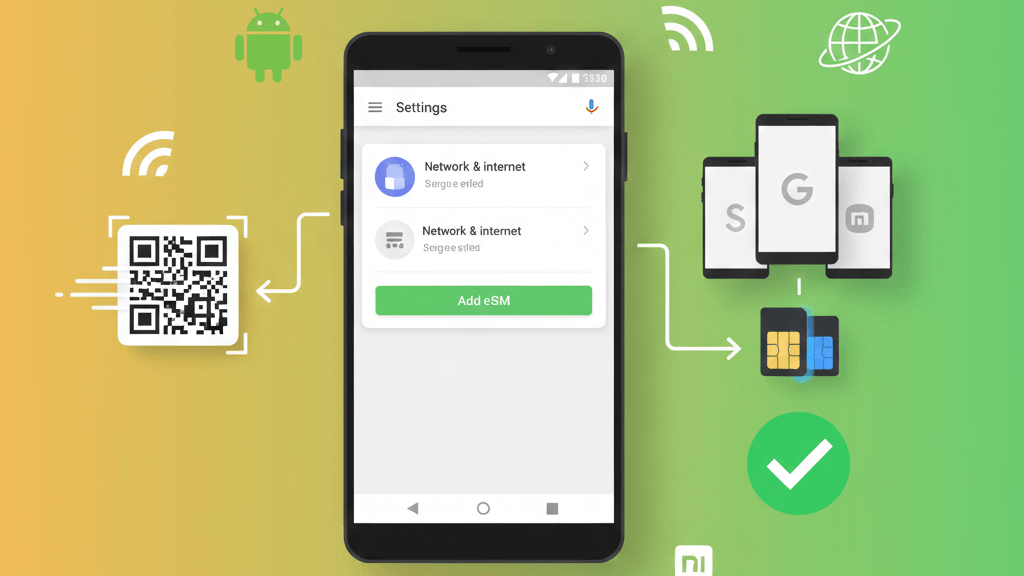
Cum instalezi un eSIM pe Android - ghid complet
Ai un telefon Android și vrei să instalezi un eSIM pentru călătoria ta? Procesul este surprinzător de simplu, deși poate varia ușor în funcție de producătorul telefonului tău. Fie că ai un Samsung Galaxy, Google Pixel, Xiaomi sau alt brand popular, instalarea eSIM-ului durează doar câteva secunde.
Spre deosebire de iPhone, unde interfața este uniformă, pe Android fiecare producător are propria sa interfață (Samsung One UI, Google Pixel UI, MIUI la Xiaomi, etc.). În acest ghid, îți arătăm exact cum să instalezi eSIM-ul pe cele mai populare telefoane Android, cu instrucțiuni specifice pentru fiecare brand.
Ce vei învăța în acest ghid:
- Verificarea compatibilității telefonului Android cu eSIM
- Instalarea eSIM prin scanare QR code (metoda principală)
- Instrucțiuni specifice pentru Samsung Galaxy
- Instrucțiuni specifice pentru Google Pixel
- Instrucțiuni pentru Xiaomi, Oppo și alte branduri
- Configurarea Dual SIM pe Android
- Rezolvarea problemelor comune
Care telefoane Android suportă eSIM?
Nu toate telefoanele Android au suport eSIM. Iată o listă cu cele mai populare modele compatibile:
Samsung Galaxy (One UI)
- Seria S24: S24 Ultra, S24+, S24
- Seria S23: S23 Ultra, S23+, S23, S23 FE
- Seria S22: S22 Ultra, S22+, S22
- Seria S21: S21 Ultra, S21+, S21, S21 FE
- Seria S20: S20 Ultra, S20+, S20, S20 FE
- Seria Fold: Z Fold 5, Z Fold 4, Z Fold 3, Z Fold 2
- Seria Flip: Z Flip 5, Z Flip 4, Z Flip 3
Google Pixel
- Seria Pixel 8: Pixel 8 Pro, Pixel 8, Pixel 8a
- Seria Pixel 7: Pixel 7 Pro, Pixel 7, Pixel 7a
- Seria Pixel 6: Pixel 6 Pro, Pixel 6, Pixel 6a
- Seria Pixel 5: Pixel 5, Pixel 5a
- Seria Pixel 4: Pixel 4, Pixel 4a, Pixel 4 XL
- Seria Pixel Fold: Pixel Fold (toate versiunile)
Xiaomi (MIUI/HyperOS)
- Xiaomi 14 Pro, 14, 14 Ultra
- Xiaomi 13 Pro, 13, 13 Lite, 13T Pro
- Xiaomi 12T Pro, 12 Pro
Oppo
- Oppo Find X5 Pro, Find X5
- Oppo Find X3 Pro
- Oppo Reno 6 Pro 5G, Reno 5A
Motorola
- Motorola Razr (2023, 2022, 2020, 2019)
- Motorola Edge+ (2023, 2022)
- Motorola Edge 40 Pro
Alte branduri
- OnePlus: OnePlus 11, OnePlus Open
- Sony: Xperia 1 V, Xperia 5 V, Xperia 10 V
- Honor: Magic 5 Pro, Magic 4 Pro
Cum verifici compatibilitatea
Metoda 1 - Verificare în setări:
- Deschide Setări
- Caută Conexiuni sau Rețea și internet
- Caută Gestionare SIM sau Manager SIM
- Dacă vezi opțiunea Adaugă planuri de date mobile sau Adaugă eSIM, telefonul tău suportă eSIM
Metoda 2 - Verificare cod IMEI:
- Sună *#06# pe telefon
- Dacă vezi un cod EID (32 de cifre), telefonul suportă eSIM
Ce ai nevoie înainte să începi
Pentru o instalare fără probleme, pregătește următoarele:
1. Telefon compatibil și deblocat
Verifică că telefonul tău este în lista de mai sus și că este deblocat de rețea. Dacă l-ai cumpărat direct de la producător sau este mai vechi de 2 ani, probabil este deja deblocat.
2. Conexiune stabilă la internet
Ai nevoie de WiFi sau date mobile pentru a descărca profilul eSIM. Recomandăm WiFi pentru o instalare mai stabilă.
3. Codul QR de activare
După ce cumperi un plan eSIM (de exemplu de la beeSIM), primești instant pe email:
- Cod QR unic pentru activare
- Instrucțiuni de instalare
- Cod de confirmare (dacă e necesar)
Pro tip: Afișează codul QR pe un alt dispozitiv (laptop, tabletă, alt telefon) sau printează-l. Nu poți scana un QR code de pe același telefon pe care vrei să instalezi eSIM-ul!
4. Baterie suficientă
Asigură-te că ai cel puțin 30% baterie pentru a evita întreruperea procesului de instalare.
Instalare eSIM pe Samsung Galaxy (One UI)
Telefoanele Samsung folosesc interfața One UI, care face procesul de instalare eSIM destul de intuitiv. Iată pașii completi:
Pasul 1: Accesează setările SIM
- Deschide aplicația Setări
- Apasă pe Conexiuni
- Apasă pe Gestionare cartelă SIM
- Apasă pe Adăugați un plan de date mobile sau Adăugați planul eSIM
Pasul 2: Scanează codul QR
- Selectează Scanați codul QR
- Acordă permisiunea de acces la cameră dacă ți se solicită
- Poziționează codul QR în fața camerei
- Telefonul va detecta automat codul și va afișa detaliile planului
Pasul 3: Confirmă instalarea
- Verifică informațiile afișate (operator, valabilitate)
- Apasă pe Adăugați sau Confirmați
- Introdu codul de confirmare dacă ți se solicită
- Așteaptă câteva secunde pentru descărcarea profilului
Pasul 4: Activează eSIM-ul
- După instalare, vei vedea noul plan eSIM în lista de SIM-uri
- Apasă pe planul eSIM
- Activează switch-ul pentru a-l porni
- Activează Roaming date (foarte important!)
Instalare manuală (fără QR code)
Dacă nu poți scana codul QR, Samsung permite și introducerea manuală:
- În loc de "Scanați codul QR", selectează Introduceți codul de activare
- Completează:
- Adresa SM-DP+
- Codul de activare
- Cod de confirmare (opțional)
- Apasă Adăugați
Instalare eSIM pe Google Pixel
Telefoanele Google Pixel au Android stock (cel mai pur), ceea ce face procesul foarte simplu și direct:
Pasul 1: Accesează setările de rețea
- Deschide Setări
- Apasă pe Rețea și internet
- Apasă pe SIM-uri
- Apasă pe Adăugați un operator (butonul +)
Pasul 2: Selectează metoda de instalare
Google Pixel oferă mai multe opțiuni:
- Scanați un cod QR - metoda recomandată
- Introduceți manual - dacă ai detaliile de activare
- Descărcați din aplicația operatorului - dacă operatorul oferă
Pasul 3: Scanează codul QR
- Selectează Scanați un cod QR
- Acordă acces la cameră
- Poziționează codul QR în cadru
- Detectarea este automată
Pasul 4: Configurează eSIM-ul
- După scanare, vei vedea informațiile operatorului
- Apasă Descărcați
- Așteaptă câteva secunde pentru instalare
- Când apare "Finalizat", apasă Gata
Pasul 5: Activează serviciile
- Revino la Setări → Rețea și internet → SIM-uri
- Apasă pe noul eSIM
- Activează Folosește SIM-ul
- Activează Roaming mobil
Instalare eSIM pe alte branduri Android
Xiaomi (MIUI / HyperOS)
- Setări → Carduri SIM și rețele mobile
- Adaugă un plan eSIM
- Scanează codul QR sau introdu manual detaliile
- Confirmă și activează Roaming date
Notă MIUI: Pe unele telefoane Xiaomi, opțiunea se numește "SIM virtual" în loc de "eSIM".
Oppo (ColorOS)
- Setări → Carduri SIM și date mobile
- Adaugă eSIM
- Scanează codul QR
- Urmează instrucțiunile de pe ecran
- Activează planul și Roaming date
Motorola
- Setări → Rețea și internet
- SIM-uri
- Adaugă operator
- Scanează QR sau introdu manual
- Confirmă și activează
OnePlus (OxygenOS)
- Setări → WiFi & Internet
- Carduri SIM
- Descărcați un SIM
- Scanează codul QR
- Activează planul
Nu găsești opțiunea?
Dacă nu găsești opțiunea de adăugare eSIM în setări:
- Verifică din nou compatibilitatea telefonului
- Asigură-te că ai ultima versiune Android instalată
- Verifică că telefonul este deblocat de rețea
- Caută în Setări după termeni precum "eSIM", "SIM virtual", "Plan date mobile"
Configurarea Dual SIM pe Android
Majoritatea telefoanelor Android moderne suportă Dual SIM, permițându-ți să folosești simultan SIM-ul tău principal și eSIM-ul de călătorie. Iată cum să configurezi totul corect:
Etichetarea SIM-urilor
După instalarea eSIM-ului, telefonul te va întreba să etichetezi cele două SIM-uri. De exemplu:
- SIM 1 (fizic): "Personal" sau "Românesc"
- SIM 2 (eSIM): "Călătorie" sau numele țării (ex: "Turcia")
Setarea pentru date mobile
Samsung Galaxy:
- Setări → Conexiuni → Gestionare cartelă SIM
- Apasă pe Date mobile
- Selectează eSIM-ul de călătorie
Google Pixel:
- Setări → Rețea și internet → SIM-uri
- Sub "Date mobile", selectează eSIM-ul
Xiaomi:
- Setări → Carduri SIM și rețele mobile
- Apasă pe Date mobile
- Selectează eSIM-ul
Setarea pentru apeluri și mesaje
Pentru a rămâne accesibil pe numărul tău obișnuit, setează SIM-ul principal pentru apeluri:
- Găsește opțiunea Apeluri sau Linie preferată
- Selectează SIM-ul fizic românesc
- La fel pentru SMS
Roaming date - FOARTE IMPORTANT!
Activează Roaming DOAR pentru eSIM, nu pentru SIM-ul românesc:
| SIM | Date mobile | Roaming date | Apeluri |
|---|---|---|---|
| SIM fizic (românesc) | ❌ Dezactivat | ❌ Dezactivat | ✅ Activat |
| eSIM (călătorie) | ✅ Activat | ✅ Activat | ❌ Dezactivat (sau activat dacă planul include apeluri) |
Astfel, vei folosi internetul de pe eSIM (fără taxe de roaming), dar rămâi accesibil pentru apeluri pe numărul tău românesc.
Probleme comune și soluții
Nu găsesc opțiunea de adăugare eSIM în setări
Cauze posibile:
- Telefonul nu suportă eSIM - verifică lista de compatibilitate
- Telefonul este blocat de rețea - contactează operatorul pentru deblocare
- Versiune Android prea veche - actualizează la ultima versiune disponibilă
- Interfața producătorului ascunde opțiunea - caută după "SIM virtual" sau "Plan date mobile"
eSIM-ul nu se activează sau rămâne blocat
Soluții:
- Verifică conexiunea la internet (WiFi sau date mobile)
- Repornește telefonul și încearcă din nou
- Asigură-te că telefonul este deblocat de rețea
- Așteaptă câteva minute - uneori serverele operatorului sunt ocupate
- Contactează suportul beeSIM pentru verificare
"Eroare la adăugarea planului" sau "Invalid QR code"
Cauze și soluții:
- Codul QR a fost deja folosit - fiecare cod QR poate fi instalat doar o dată. Contactează operatorul pentru un cod nou.
- QR-ul nu se scanează corect - mărește imaginea QR-ului, crește luminozitatea ecranului pe care îl afișezi, sau încearcă introducerea manuală.
- Date incorecte la introducere manuală - verifică că ai copiat exact adresa SM-DP+ și codul de activare.
Am instalat eSIM-ul dar nu am semnal
Verificări:
- Activează eSIM-ul din setările SIM (switch ON)
- Activează Roaming date pentru eSIM
- Activează și dezactivează Modul avion pentru reconectare
- Selectează manual operatorul de rețea:
- Setări → Conexiuni/Rețea → Operatori de rețea
- Caută rețele disponibile
- Selectează manual un operator din listă
- Verifică că ai acoperire în zona ta (vezi specificațiile planului)
Internetul merge foarte încet sau instabil
Soluții:
- Verifică setările APN (Access Point Name) - de obicei se configurează automat, dar poți cere detaliile operatorului dacă e nevoie
- Forțează conectarea la 4G/5G:
- Setări → Conexiuni/Rețea → Rețele mobile
- Mod rețea → Selectează LTE/5G
- Încearcă într-o altă locație - s-ar putea să fii într-o zonă cu semnal slab
- Repornește telefonul
Am șters din greșeală eSIM-ul
Odată șters, un eSIM nu poate fi reinstalat cu același cod QR. Contactează beeSIM și te ajutăm cu:
- Transfer pe un profil nou (dacă planul e încă valid)
- Generarea unui nou cod QR
eSIM-ul funcționează dar nu pot primi apeluri pe SIM-ul principal
Soluție:
- Verifică că SIM-ul principal este activat în setări
- Unele telefoane dezactivează automat un SIM când instalezi altul - reactivează-l
- Asigură-te că ai semnal pe ambele SIM-uri
Gata să pleci conectat în următoarea călătorie?
Instalarea unui eSIM pe Android este un proces simplu care durează doar câteva secunde, indiferent dacă ai Samsung, Google Pixel sau alt brand popular. Îți oferă libertatea de a fi conectat oriunde în lume fără taxe de roaming și fără să cauți magazine de cartelă SIM.
Deși fiecare producător are propria sa interfață, procesul de bază rămâne același: scanezi un cod QR, confirmi instalarea și ești gata de plecare. Cu suport pentru Dual SIM pe majoritatea telefoanelor moderne, poți păstra numărul românesc activ pentru apeluri în timp ce folosești internetul de pe eSIM în străinătate.
Ce urmează? Dacă încă nu ai un plan eSIM pentru călătoria ta, explorează planurile beeSIM pentru peste 180 de țări, cu activare instant și suport în limba română.