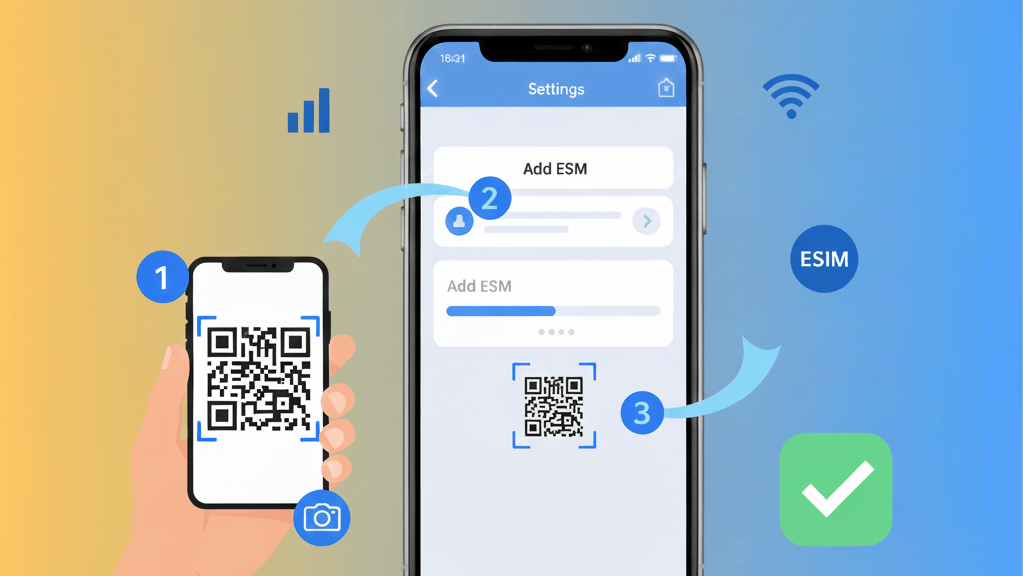
Cum instalezi un eSIM pe iPhone - tutorial pas cu pas
Ai cumpărat un plan eSIM pentru călătoria ta și acum vrei să îl instalezi pe iPhone? Procesul este surprinzător de simplu și durează doar câteva minute. Spre deosebire de cartelele SIM fizice care necesită să deschizi sertarul SIM-ului, eSIM-ul se activează complet digital, prin simpla scanare a unui cod QR.
În acest tutorial detaliat, vei învăța exact cum să instalezi un eSIM pe iPhone, pas cu pas, cu screenshots și explicații clare pentru fiecare etapă. Fie că ai un iPhone 15 Pro Max sau un iPhone XR mai vechi, procesul este același și funcționează perfect pe toate modelele compatibile.
Ce vei învăța în acest ghid:
- Pregătirea iPhone-ului pentru instalarea eSIM
- Scanarea codului QR și activarea profilului
- Configurarea Dual SIM pentru călătorii
- Noutăți iOS 18 pentru eSIM
- Troubleshooting pentru probleme comune
Ce ai nevoie înainte să începi
Înainte de a instala eSIM-ul, asigură-te că ai următoarele:
1. iPhone compatibil cu eSIM
eSIM funcționează pe următoarele modele de iPhone:
- iPhone 15 (toate variantele: Pro Max, Pro, Plus, standard)
- iPhone 14 (toate variantele)
- iPhone 13 (toate variantele)
- iPhone 12 (toate variantele)
- iPhone 11 (toate variantele: Pro Max, Pro, standard)
- iPhone XS, XS Max, XR
- iPhone SE (2020, 2022)
Cum verifici compatibilitatea: Setări → General → Despre → caută "EID" sau "Digital SIM Available"
2. iPhone deblocat de rețea
iPhone-ul tău trebuie să fie network unlocked pentru a putea folosi un eSIM de la alt operator. Dacă l-ai cumpărat direct de la Apple sau este mai vechi de 2 ani, probabil este deja deblocat.
Verificare rapidă: Setări → General → Despre → "Blocare operator" trebuie să apară "Fără restricții SIM"
3. Conexiune la internet
Ai nevoie de WiFi sau date mobile pentru a descărca profilul eSIM. Recomandăm WiFi pentru o instalare fără probleme.
4. Codul QR de activare
După ce cumperi un plan eSIM (de exemplu de la beeSIM), primești instant pe email un cod QR unic și instrucțiuni de activare. Asigură-te că ai acces la acest email pe un alt dispozitiv sau printează codul QR.
Pro Tip: Nu șterge email-ul cu codul QR până după ce instalezi cu succes eSIM-ul!
Metoda 1: Instalare prin scanare cod QR (recomandat)
Aceasta este metoda cea mai simplă și rapidă de instalare a unui eSIM pe iPhone. Urmează pașii de mai jos:
Pasul 1: Deschide setările eSIM
- Deschide aplicația Setări pe iPhone
- Apasă pe Date celulare (sau Date mobile în funcție de regiune)
- Apasă pe Adaugă eSIM
Pasul 2: Scanează codul QR
- Selectează opțiunea Utilizează codul QR
- Acordă permisiunea de acces la cameră dacă ți se solicită
- Poziționează codul QR primit pe email în fața camerei
- iPhone-ul va detecta automat codul și va afișa informațiile planului
Notă iOS 18: Dacă primești codul QR în Mail sau Safari, poți apăsa lung pe imagine și selecta direct "Adaugă eSIM" fără să mai scanezi manual!
Pasul 3: Confirmă instalarea
- Verifică informațiile afișate (operator, plan, perioadă valabilitate)
- Apasă pe Adaugă plan date celulare
- Introdu codul de confirmare dacă ți se solicită (vezi email-ul de activare)
Pasul 4: Așteaptă activarea
iPhone-ul va descărca și instala profilul eSIM. Acest proces durează de obicei 30 secunde până la 2 minute. Nu închide aplicația Setări în acest timp!
Când vezi mesajul "Plan date celulare adăugat" sau când apare o bifă verde, instalarea s-a finalizat cu succes.
Metoda 2: Instalare manuală (fără QR code)
Dacă nu poți scana codul QR (de exemplu, dacă îl primești pe același iPhone pe care vrei să instalezi eSIM-ul), poți introduce manual datele de activare:
- Setări → Date celulare → Adaugă eSIM
- Selectează Introdu informații manual
- Completează câmpurile cu datele din email:
- SM-DP+ Address - adresa serverului de activare
- Activation Code - codul unic de activare
- Confirmation Code - codul de confirmare (opțional)
- Apasă Adaugă plan date celulare
Restul procesului este identic cu metoda QR code. iPhone-ul va descărca și instala profilul automat.
Atenție: Introdu datele exact cum apar în email, inclusiv majuscule și minuscule. O greșeală mică poate împiedica instalarea.
Configurarea Dual SIM pentru călătorii
Una dintre cele mai mari avantaje ale eSIM este că poți folosi simultan două planuri pe iPhone - de exemplu, cartela ta românească pentru apeluri și SMS-uri, și eSIM-ul pentru internet în străinătate.
Etichetarea planurilor
După instalarea eSIM-ului, iPhone te va întreba să etichetezi cele două planuri. De exemplu:
- Plan principal: "Românesc" sau "Personal"
- eSIM: "Călătorie" sau numele țării (ex: "Turcia")
Setarea pentru internet
Alege care plan vrei să folosească internetul:
- Setări → Date celulare
- Apasă pe Date celulare (sub lista de planuri)
- Selectează eSIM-ul de călătorie
Setarea pentru apeluri și mesaje
Alege care plan vrei să folosești implicit pentru apeluri și SMS-uri:
- Setări → Date celulare
- Apasă pe Linie implicită
- Selectează planul românesc (pentru a rămâne accesibil pe numărul tău obișnuit)
Data Roaming
IMPORTANT: Activează Data Roaming DOAR pentru eSIM, nu pentru planul românesc!
- Setări → Date celulare
- Apasă pe eSIM-ul de călătorie
- Activează Roaming date
- Revino și apasă pe planul românesc
- Dezactivează Roaming date pentru acesta
Astfel eviți taxe de roaming pe planul românesc, folosind exclusiv internetul de pe eSIM.
| Funcție | Plan recomandat |
|---|---|
| Internet / Date mobile | eSIM călătorie |
| Apeluri vocale | SIM românesc |
| SMS / iMessage | SIM românesc |
| WhatsApp / Apps | eSIM călătorie (folosesc internetul) |
Noutăți iOS 18: Îmbunătățiri majore pentru eSIM
Apple a introdus în iOS 18 o serie de funcționalități noi care fac experiența cu eSIM mult mai fluidă, în special pentru călători. Iată ce e nou:
1. Instalare înainte de plecare
În versiunile anterioare iOS, instalarea și activarea erau legate, ceea ce cauza erori când încercai să instalezi un eSIM înainte de a ajunge în destinație. iOS 18 separă aceste două procese - acum poți instala eSIM-ul acasă (pe WiFi), iar activarea va avea loc automat când ajungi în țara de destinație.
Aceasta înseamnă că nu mai stai să configurezi eSIM-ul la aeroport sau în drum spre hotel - ajungi deja conectat!
2. Schimbare inteligentă între planuri
iOS 18 folosește o combinație de Siri, Calendar, Email și locație pentru a-ți sugera automat când să schimbi între planuri:
- Cu 24h înainte de plecare: iPhone te întreabă dacă vrei să activezi planul de călătorie
- La întoarcerea acasă: Primești notificare să revii la planul principal
Nu mai trebuie să îți amintești manual să schimbi - iPhone-ul o face pentru tine!
3. Transfer eSIM între iPhone și Android
iOS 18 introduce suport pentru transferul eSIM între iPhone și Android (și invers). Aceasta este o schimbare majoră - până acum, trecerea de la iPhone la Android (sau invers) necesita contactarea operatorului pentru un eSIM nou.
Deocamdată, funcția e limitată la anumiți operatori și producători de telefoane Android, dar lista se va extinde treptat.
Adopție rapidă: Actualizările iOS ajung la peste 50% dintre iPhone-uri în câteva zile, și la peste 80% în 2 luni - mult mai rapid decât alte sisteme mobile.
Recomandare: Dacă călătorești frecvent, actualizează la iOS 18 cât mai curând pentru a beneficia de aceste îmbunătățiri.
Probleme comune și soluții
eSIM-ul nu se activează / rămâne blocat la "Se activează"
Soluții:
- Verifică că ai WiFi sau date mobile funcționale
- Asigură-te că iPhone-ul e deblocat de rețea
- Reîncearcă mai târziu - uneori serverele operatorului sunt ocupate
- Contactează suportul operatorului (ex: beeSIM) pentru verificare
"Plan date celulare nu poate fi adăugat"
Cauze posibile:
- Codul QR a fost deja folosit - fiecare cod QR poate fi instalat doar o dată
- iPhone-ul nu suportă eSIM sau are un lock de operator
- Datele introduse manual sunt incorecte
Nu am semnal după instalare
Verificări:
- Setări → Date celulare → apasă pe eSIM → activează Roaming date
- Activează și dezactivează Modul avion pentru a forța reconectarea
- Verifică că ai acoperire în zona ta (vezi specificațiile planului)
- Setări → Date celulare → selectează manual Operator de rețea
Am șters din greșeală eSIM-ul
Din păcate, odată șters, un eSIM nu poate fi reinstalat cu același cod QR. Contactează operatorul pentru:
- Transfer pe un nou profil (dacă planul încă e valid)
- Generare cod QR nou (unii operatori oferă această opțiune)
La beeSIM, contactează suportul și te ajutăm cu transferul pe un nou profil dacă ai șters din greșeală eSIM-ul.
Internetul merge foarte încet
Verificări:
- Verifică acoperirea 4G/5G în zona ta
- Setări → Date celulare → Opțiuni date → Voce și date → selectează 5G On sau LTE
- Reîncearcă într-o altă locație - poți fi într-o zonă cu semnal slab
Gata să pleci conectat în următoarea călătorie?
Instalarea unui eSIM pe iPhone este un proces simplu care durează doar câteva minute, dar îți oferă libertatea de a fi conectat oriunde în lume fără taxe de roaming și fără să cauți magazine de cartelă SIM.
Cu îmbunătățirile din iOS 18, experiența e și mai fluidă - poți instala eSIM-ul acasă, iPhone-ul îți sugerează automat când să schimbi între planuri, iar în viitor vei putea transfera eSIM-ul chiar și pe Android.
Ce urmează? Dacă încă nu ai un plan eSIM pentru călătoria ta, explorează planurile beeSIM pentru peste 180 de țări, cu activare instant și suport în limba română.